|
|
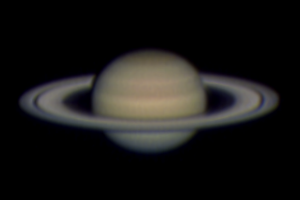
Saturnaufnahmen mit Webcam und Giotto
Tipps von Silvia Kowollik
|
|
letzte Änderung:
20.02.2007 |
|
Grundvoraussetzungen für gelungene
Saturnbilder:
| |
Teleskop mit mindestens 6" Öffnung
|
| |
Parallaktischen Montierung mit motorbetriebener
Nachführung |
| |
Barlow-Linse oder Okularprojektionsadapter zur
Brennweitenverlängerung |
| |
Webcam, 1 1/4" Adapter und UV-IR Sperrfilter |
| |
Computer mit USB 2.0 Port |
| |
Software Giotto |
| |
|
| |
Prinzipiell kann man mit jedem
Teleskop Planeten aufnehmen. Egal ob Refraktor, Schmidt-Cassegrain oder
Newton. Wichtig ist lediglich, daß der Himmel klar ist (Hochnebel oder
Cirren nehmen zu viel Licht weg). Die Mondphase spielt keine Rolle, da
man möglichst bei Brennweiten zwischen 4 und 6 Metern arbeiten sollte,
um eine hohe Auflösung des Planeten zu erreichen. Der beste Zeitpunkt
für Planetenaufnahmen ist das Zeitfenster +- 2 Stunden zur Kulmination.
Dann steht Saturn sehr hoch und die Refraktion der Atmosphäre ist am
geringsten. Wichtig ist, daß kein
Beobachter neben oder unter dem Teleskops steht - jeder Mensch gibt
Wärme ab und bei der hohen Vergrößerung macht sich die Wärmestrahlung
unangenehm bemerkbar. Bewegt sich ein Beobachter während der Aufnahme,
führt das zu Schwingungen und unscharfen Bildern, falls das Teleskop
nicht auf einer vom Boden entkoppelten Säule steht.
Die meisten Schulteleskope stehen einfach auf dem
Dach des Schulgebäudes und neigen zu starken Schwingungen. Daher
empfehle ich, zwei Stühle und einen Klapptisch ca. 2 Meter vom Teleskop
entfernt aufzustellen. Die Entfernung hängt von der Länge des
Webcamkabels und natürlich der Geometrie der Sternwarte ab. |
| |
|
| |
Vorbereitungen zur Aufnahme:
Für Aufnahmen sollte man möglichst zu zweit sein.
Beobachter 1 steht am Teleskop, zentriert mit einem kurzbrennweitigen
Okular (am besten ein beleuchtetes Fadenkreuzokular) Saturn genau mittig
im Gesichtsfeld, zieht die Klemmung der Achsen fest und wechselt dann
das Okular gegen die Webcam aus. Beobachter 2 sitzt am Computer und
bedient die Webcam. Mit dem Helligkeitsregler bis zum Anschlag fahren,
den Verstärker auf 1/3 aufdrehen und am Livebild überprüfen, ob ein
heller Fleck im Gesichtsfeld der Webcam auftaucht. Keine Panik, falls
nicht sofort etwas zu sehen ist. Die Webcam sitzt etwas außerhalb des
Brennpunktes. Beobachter 1 dreht jetzt sachte am Okularauszug bis Saturn
auf dem Bildschirm sichtbar wird. Das endgültige Scharfstellen spielt
sich im Millimeter- oder gar Mykrometerbereich des Stellknopfes am
Okularauszug ab und ist etwas fummelig. Auch ohne Übung sollte es
innerhalb von 3-5 Minuten gelingen, Saturn optimal scharf zu stellen.
Die Schärfe kann man am besten an der Cassiniteilung beurteilen.
Dazu nimmt Beobachter 2 den Verstärker soweit
zurück, bis kaum oder garkein "blauer Schnee" auf dem Bildschirm zu
sehen ist. Dann sollte die Farbbalance mit den Schiebereglern für "Rot"
und "Blau" eingestellt werden. Saturn hat eine gelbliche Farbe, die
Ringe sollten grau bis weiß erscheinen.
Als nächstes wird die Webcam durch Beobachter 1 so
orientiert, daß bei Betätigen des Rektaszensionsknopfes an der Steuerung
Saturn senkrecht "rauf" bzw. "runter" läuft. Nochmal die Schärfe
kontrollieren, durch das Verdrehen der Webcam kann sie sich verstellt
haben. |
| |
|
| |
Während der Aufnahme:
Wenn alle Einstellungen zur Zufriedenheit der beiden
Beobachter erledigt sind, sollte sich Beobachter 1 ebenfalls auf einen
Stuhl setzen, um Schwingungen während der Aufnahme zu vermeiden.
Auf keinen Fall darf während der
Aufnahme jemand auf dem Dach herumlaufen. Das ruiniert die Aufnahmen! |
|
Bezugsquelle für Giotto:
http://www.videoastronomy.org/
Achtung, die neue Giotto 2.10
Version hat einen Bug! Superresolution funktioniert nicht und führt zum
Absturz des Programms. Georg Dittié wird diesen Bug in der nächsten
Version bereinigen...
Die Bildbearbeitung gliedert sich in 4 Einzelschritte:
| - Gewinnung von Rohbildern mit der Webcam |
| - Mitteln der Einzelbilder, um das Rauschen des Hintergrundes zu
reduzieren und Fehlerpixel zu eliminieren |
| - Einsatz diverser Filter, um schwache Einzelheiten besser
darzustellen |
| - Tonwert, Kontrast und RGB
Korrektur des Summenbildes |
Aufnehmen von Bildern |
|
Bilder aufnehmen:
Giotto bietet 2 Optionen, um Bilder aufzunehmen:
Bildaufnahme aus einem Videostream (analog mit TV-Karte oder per Webcam,
digital über Firewirekabel)
Timergesteuerte Aufnahme (hier kann man zwischen .avi File und .bmp
Dateien wählen, die Beschreibung bezieht sich auf Aufnahmen mit der
Webcam PCVC
740 Pro (ToUcam))
|
|
|
|
|
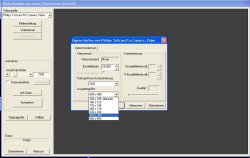
Geeignetes Videoformat und Bildfrequenz einstellen |
|
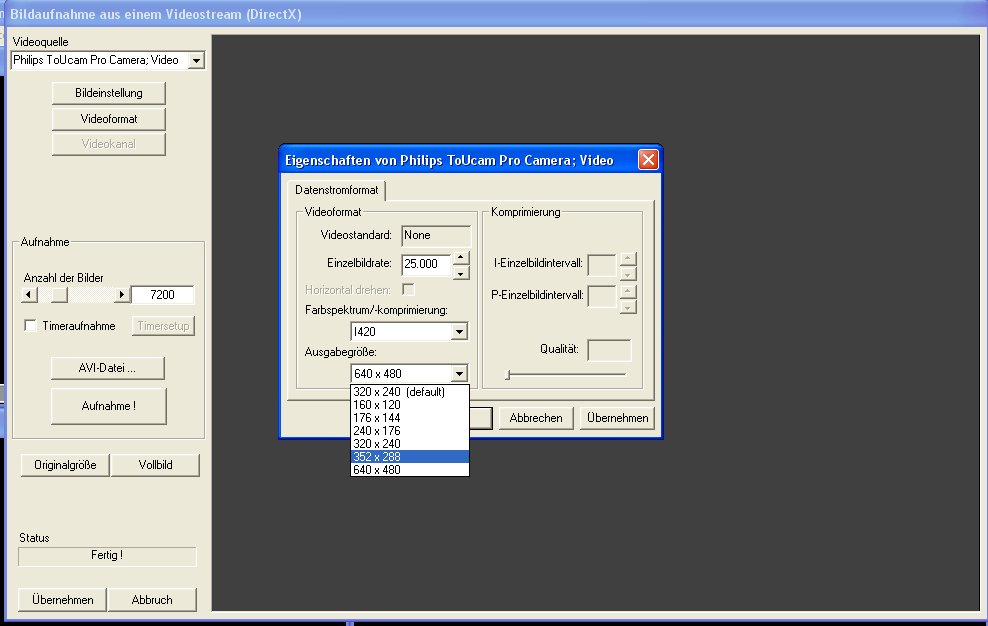
Die Standardeinstellung des Microsofttreibers (Win XP) für die Philips
Webcam ist 320x240 Pixel bei einer Bildrate von 10 Bildern pro Sekunde.
Für Astrobilder ist diese Einstellung nicht tauglich.
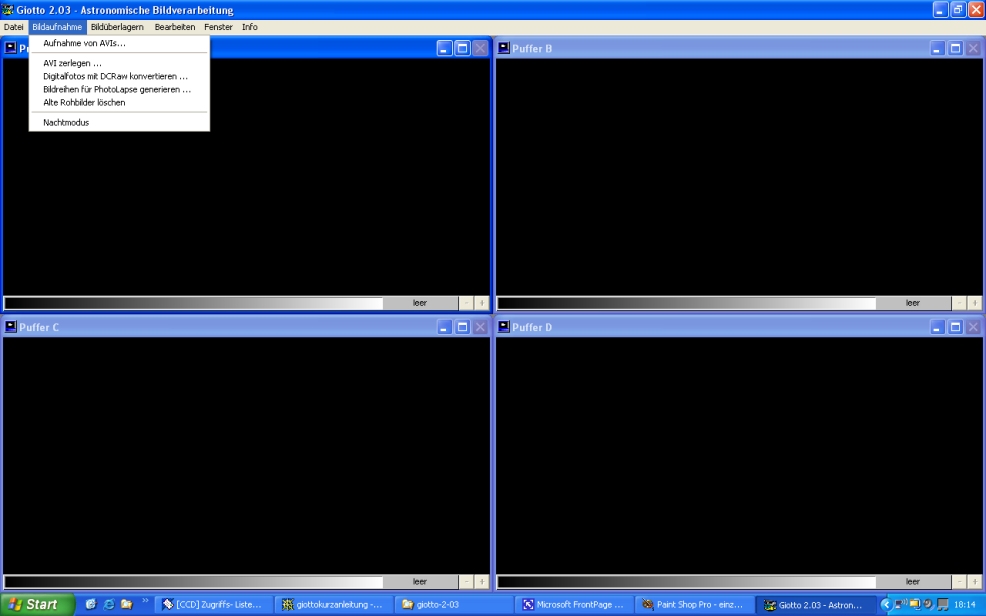
Als erstes legt man im Menü "Bildaufnahme" über die Knöpfe
"Bildaufnahme von AVIs", "Videoformat" als
"Ausgabegröße" entweder den gesamten Chip (640x480 für Sonne, Mond)
oder die Chipmitte (352x288 für Planeten) fest.
Anschließend legt man die "Einzelbildrate" fest. Bei meinem
Laptop kann ich bei 640x480 Pixel 20.000 und bei 352x288 Pixel 25.000 einstellen, das
können aber je nach Laptop auch geringere Werte sein. Insbesondere
Besitzer von älteren Laptop´s/PC´s, die nur über USB 1.1 Ports verfügen,
müssen hier geringere Werte einstellen, da sonst sehr stark komprimiert
wird! |
|
|
|
|
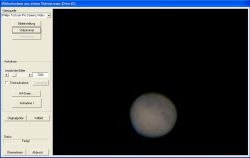
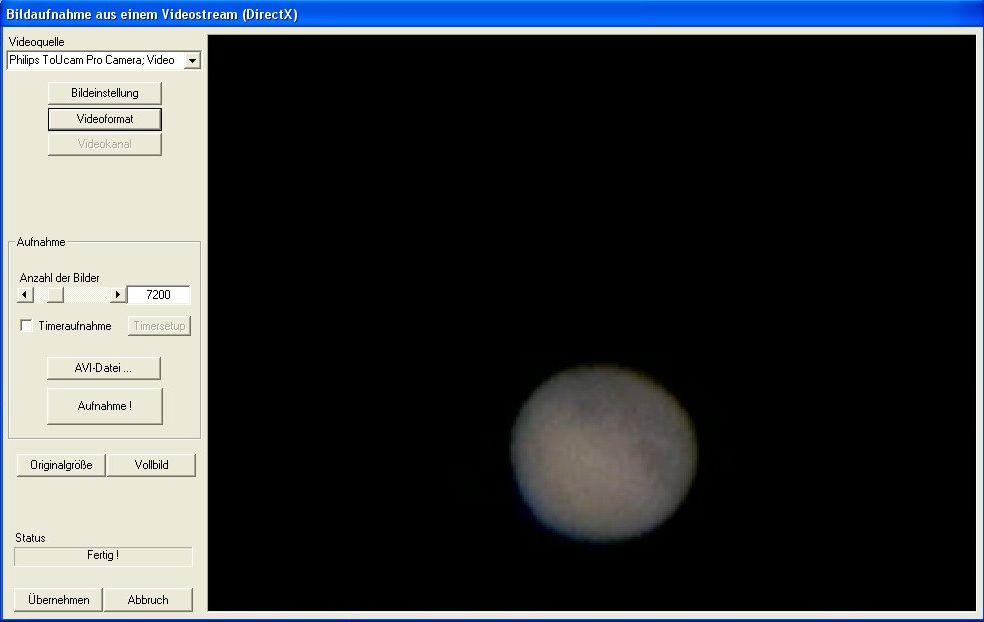
Mars bei ca. 6 Meter Brennweite im Format 352x288 Pixel |
|
Diese Abbildungsgröße erreicht ein
Planet mit ca. 20 Bogensekunden und 6 Meter Brennweite (Okularprojektion
oder Barlow-Linse zur Brennweitenverlängerung), wenn man ihn "im Fenster"
darstellt |
|
|
|
|
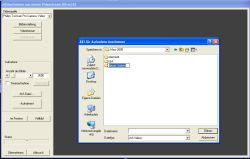
Speicherort für die aufgenommenen
Bilder/AVI´s einstellen |
|
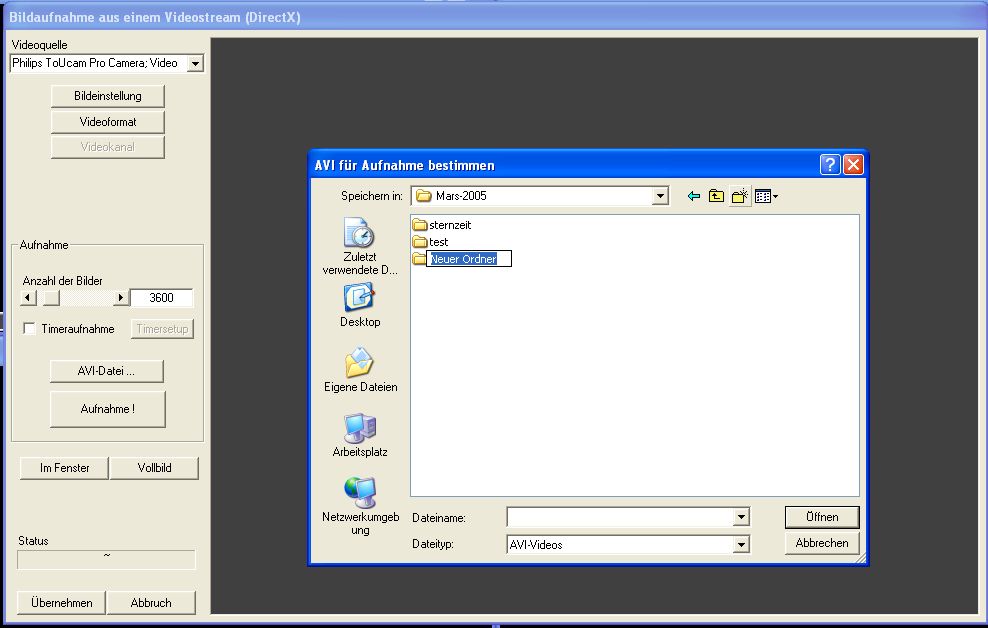
Speicherort einstellen:
Über den Knopf "AVI-Reihe" legt man fest, wo und
unter welchem Namen die Daten gespeichert werden sollen. Den Pfad kurz
halten und keine Sonderzeichen im Namen vergeben!
Am besten für jedes Objekt ein eigenes Verzeichnis mit Datum und
Objektnamen:
Z. B. : Saturn-07-02-10 (Saturn am 10.2.2007)
|
|
|
|
|
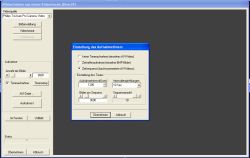
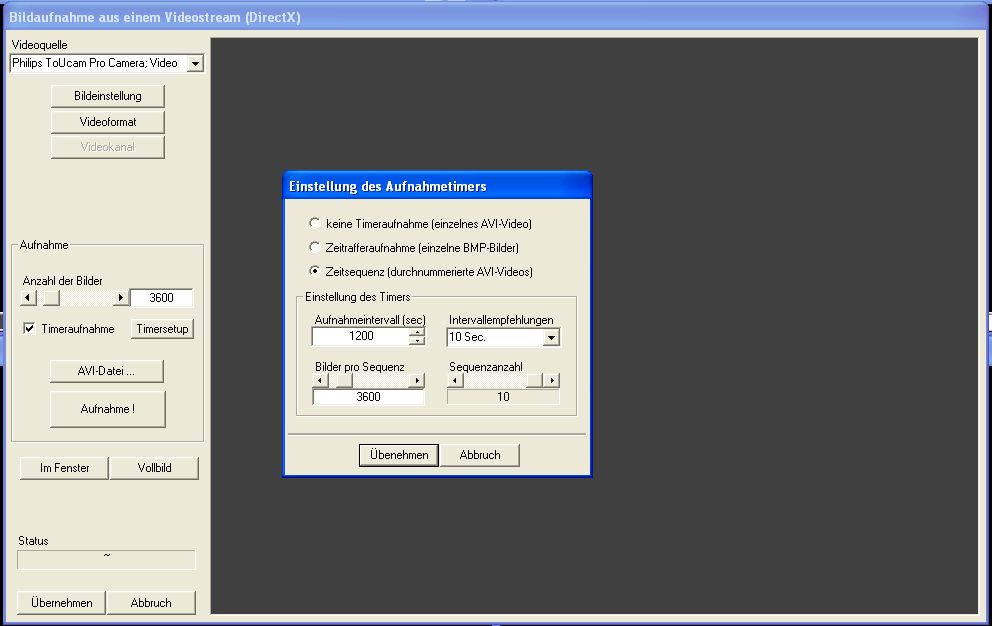
Anzahl der Bilder pro Sequenz festlegen
|
|
Anzahl der gewünschten Bilder einstellen:
Ich verwende 7200 Bilder pro Serie bei Saturn - diese 7200 Bilder bekomme ich in 5
Minuten auf meine Festplatte. In 5 Minuten habe ich noch keine Unschärfe
durch die Planetenrotation und es sind meist
genügend scharfe Bilder für die Bildberechnung darunter...
|
|
|
|
|
|
Das Gesichtsfeld der Webcam ist winzig. Der Planet muß im Faden-kreuz
stehen, sonst "sieht" ihn die Webcam nicht! |
|
Vorbereitung am Teleskop:
Nachführung einschalten, Objekt mit
kurzbrennweitigem Okular (= hohe Vergrößerung, am Besten beleuchtetes
Fadenkreuzokular) mittig im Teleskop
zentrieren, Okular raus und Webcam mit Okularadapter ins Teleskop
schieben.
Bei Linsenteleskopen und der Verwendung von
Barlow-Linsen empfehle ich dringend den Einsatz eines UV-IR Cut Filters,
da die Gläser für IR nicht korrigiert sind, die Webcam aber im IR sehr
empfindlich ist. Ohne UV-IR Cut hat man sonst ein sehr unscharfes IR-Bild
über dem Farbbild... |
|
|
|
|
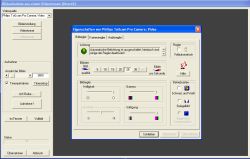
Grundeinstellungen (1) |
|
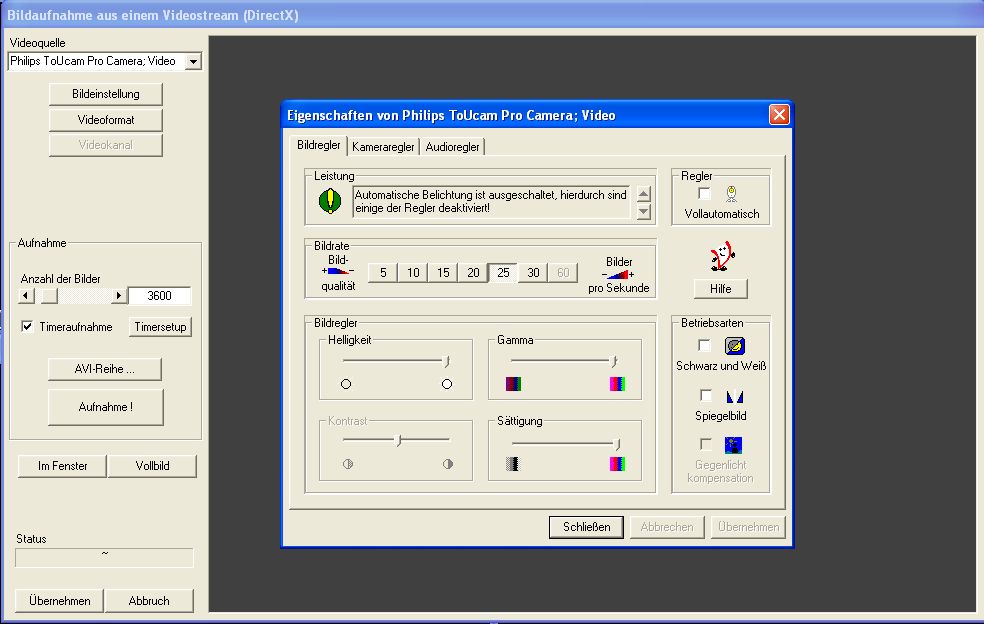
Grundeinstellungen
der Webcam (Bildeinstellung):
"Bildeinstellung" anklicken, "Bildregler" anklicken (1. Registerkarte):
Den Helligkeitsregler nach Rechts bis zum Anschlag schieben
|
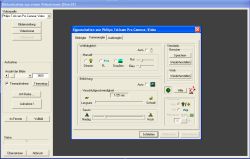
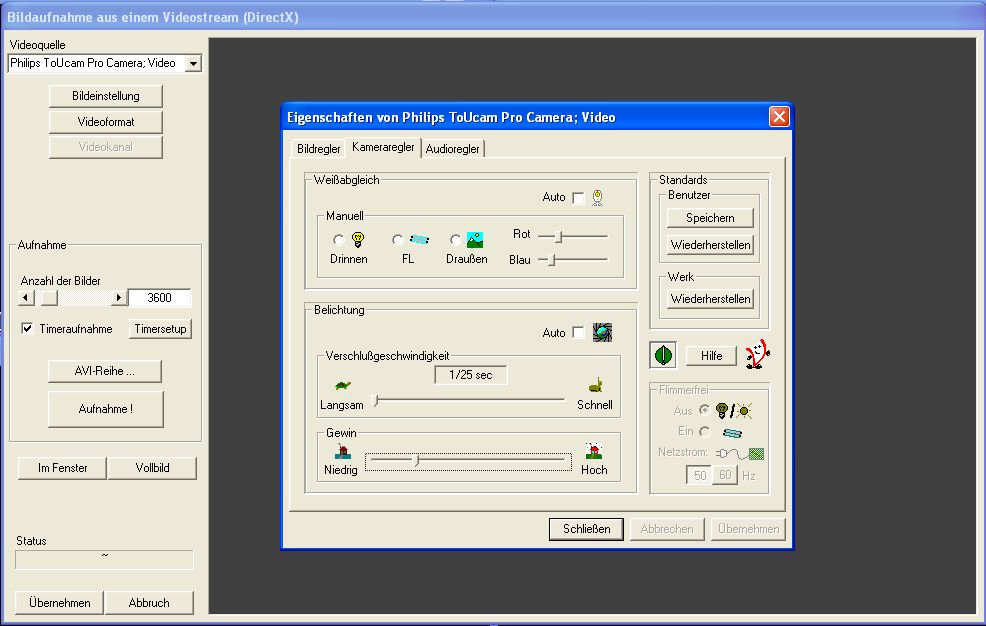
Grundeinstellungen (2) |
|
"Kameraregler" anklicken
(2. Registerkarte):
Die Belichtungszeit auf 1/25 Sekunden setzen
Den Schieberegler "Gewinn" in die Mitte schieben
|
|
|
|
|
|
|
|
Bild am Monitor
darstellen:
War das Objekt hell genug
und stand sauber in der Mitte des Gesichtsfeldes des Okulars, so müßte
jetzt ein verwaschener Lichtklecks
auf dem Monitor sichtbar sein. Mit der Feinbewegung des Teleskops den Klecks
mittig zentrieren. Anschließend langsam an der Schärfe drehen. Wird der
Lichtklecks kleiner, ist es die richtige Richtung. Wird der Klecks wieder
größer, ohne daß vorher das Objekt scharf mit Details zu sehen war, ist
die Belichtungszeit zu lange. Belichtungszeit (Registerkarte 2) um 1 oder mehrere Stufen
reduzieren, Gewinn nach links schieben, Bildhelligkeit (Registerkarte 1) ebenfalls reduzieren. Nochmal scharf stellen.
Weißabgleich:
Ist das Bild richtig scharf, kann man die Farben mit den Schiebereglern
für Rot und Blau (Registerkarte 2) regeln - der
automatische Weißabgleich funktioniert bei wenig Licht nicht richtig
- sowie die Sättigung und Gamma
(Registerkarte 1) einstellen |
|
|
|
|
|
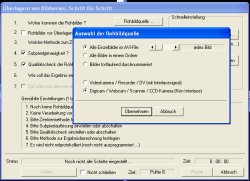
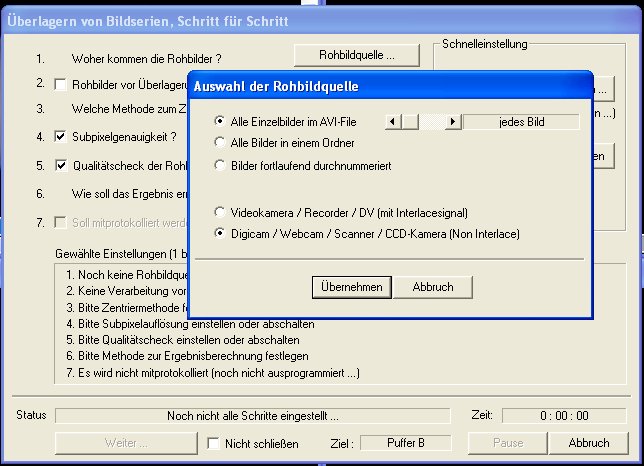
Einstellungen für AVI´s, die mit einer Webcam aufgenommen wurden
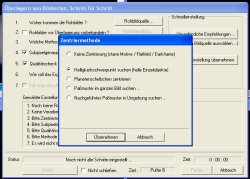
Einstellmöglichkeiten für die Bildzentrierung
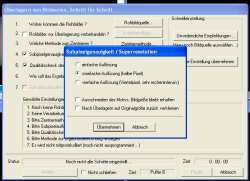
Subpixelgenaues Zentrieren
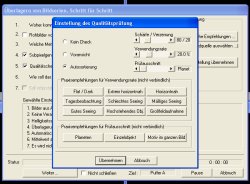
Sortiereinstellungen beim Qualitätscheck
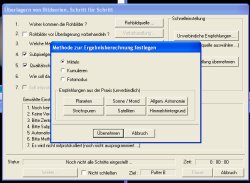
Bilder mitteln (Planetenbilder)
|
|
Bilder mitteln:
Unter dem Knopf "Rohbildquelle" sind die Parameter für die
Kamera einmalig einzustellen:
- "AVI-File"
- "Webcam"
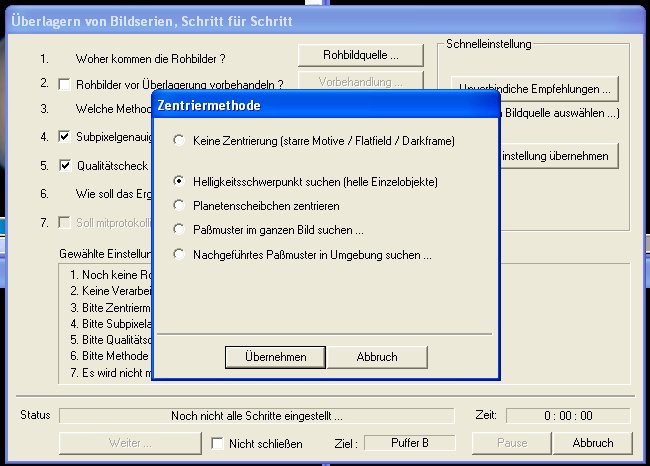
Unter dem Knopf "Zentriermethode" sind die Parameter je nach
Seeing einzustellen:
- "Helligkeitsschwerpunkt" bei sehr ruhiger Luft
- "Planetenscheibchen" bei durchschnittlichem Seeing
- "Nachgeführtes Paßmuster" bei besonders heiklen
Oberflächendetails wie Cassiniteilung, GRF, oder Bildern, die
unterschiedlichen Durchmesser des Planetenscheibchens zeigen (= letzte
Hoffnung für "Schwabbelbilder")...
- "Keine Zentrierung"
ist für Aufnahmen geeignet, bei denen kein Seeing die Bildpunkte
verzerrt, z.B. bei Aufnahmen mit Weitwinkelobjektiven, Flatfield- und
Dunkelstrombilder.
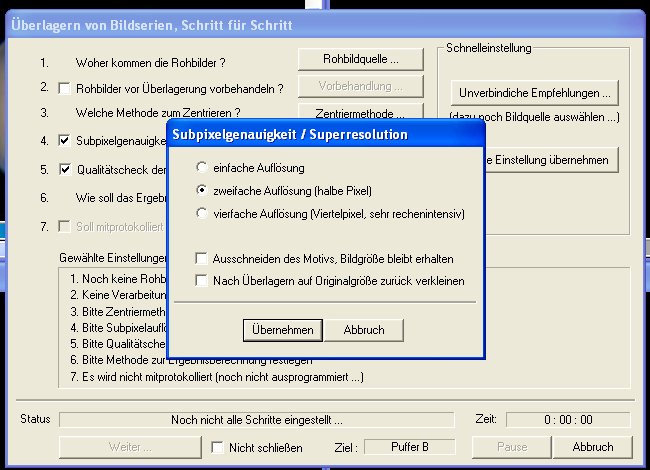
Unter dem Knopf "Superresolution" kann man auswählen, ob man
Subpixelgenau arbeiten möchte. Dabei wird das entstehende Bild doppelt so
groß wie die ursprünglichen Rohbilder, das Verfahren benötigt viel
Rechenzeit, liefert aber weitere Details und glatteren Hintergrund!
Bei durchschnittlichem bis gutem Seeing lohnt sich Superresolution
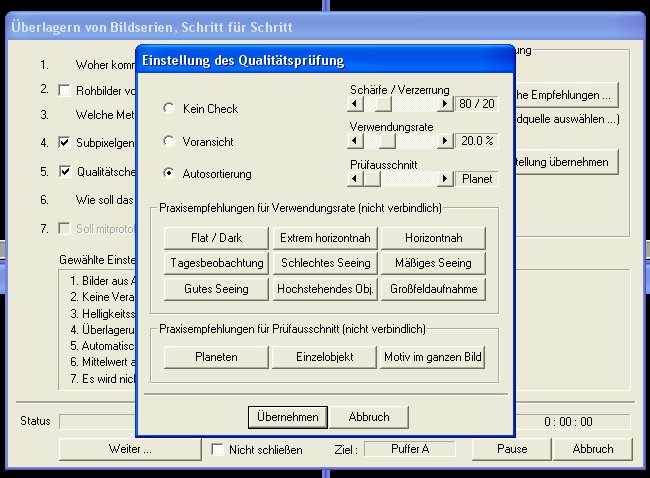
Unter dem Knopf "Sortiereinstellung" liegt das Herz von Giotto.
Hier kann man je nach Qualität
und Menge der Einzelaufnahmen das Verhältnis
"Schärfe/Verzerrungen" optimal einstellen und auch die Anzahl
der Bilder festlegen, die nach dem Vergleichen für die Mittelung
verwendet werden sollen. Hat man viele Bilder (3600 und mehr), kann das Programm mit
5-25
% tolle Ergebnisse erzielen...
Mit der Einstellung 5%, 50/50 macht man so gut wie nie etwas falsch.
Man vergibt höchstens ein paar Bilder, die auch noch tauglich gewesen
wären.
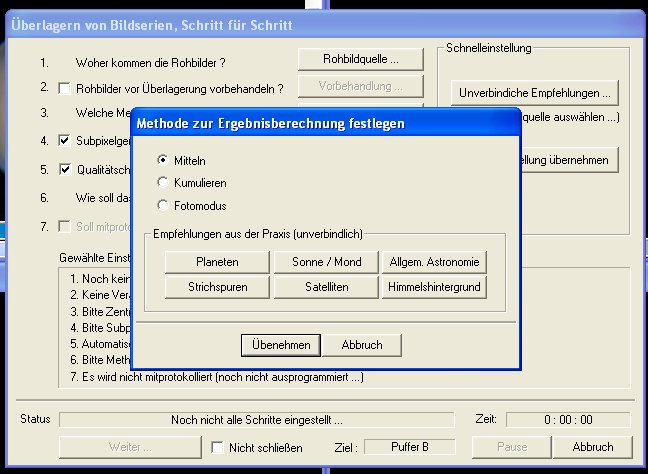
"Mitteln" bildet Durchschnitt eines jeden einzelnen
Pixels, richtige Einstellung für Planetenbilder
"Kumulieren" bildet jeweils den hellsten Wert eines
jeden einzelnen Pixels, mögliche Einstellung für Deepsky Objekte (bei
auf Langzeitbelichtung umgebauter Webcam)
"Fotomodus" summiert jeden Helligkeitswert pro Pixel
auf, für Astrobilder untauglich.
Das Summenbild wirkt "flau" und unscharf, nach der weiteren Bearbeitung
können jedoch sehr viele Details sichtbar werden.
Giotto speichert nach dem Mitteln automatisch das
Summenbild als FTS Format. Ich empfehle, das Bild nach jedem weiteren
Bearbeitungsschritt ebenfalls im FTS Format unter einem aussagekräftigen
Namen zu speichern, so daß man im Zweifelsfall vor der mißglückten letzten
Bearbeitung ansetzen kann und nicht die gesamte Bearbeitung noch einmal
machen muß. Erst das fertig bearbeitete Bild als BMP oder JPG speichern,
da sonst Verlußte zwischen den Bearbeitungen entstehen.
|
|
|
|
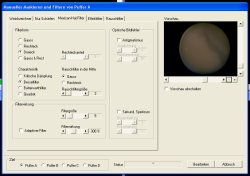
Filtern
|
|
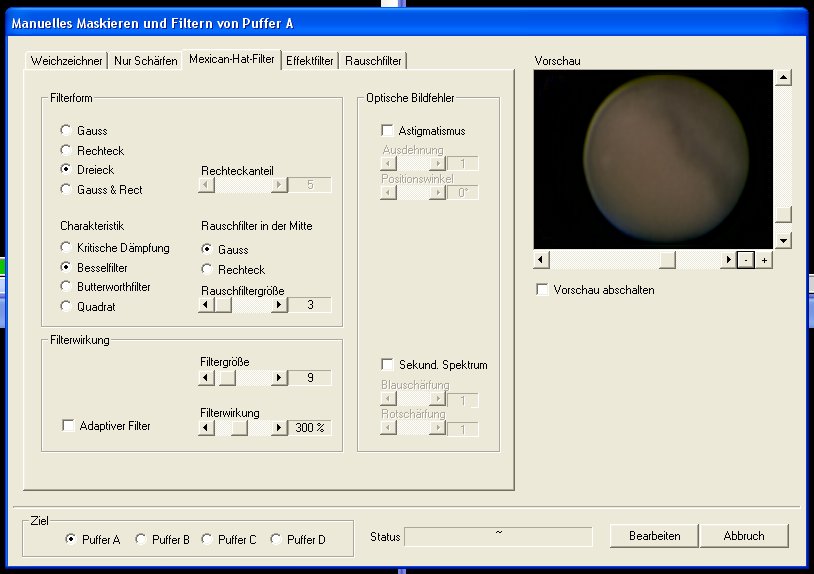
Beim Filtern verwende ich so gut wie nur den "Mexican Hat".
Bei der "Filterform" markiere ich
"Dreieck",
Bei "Charackteristik" je nach gewünschtem Filtereffekt:
"kritische Dämpfung" = sanfter Filter, mein
Lieblingsfilter + "Adaptiver Filter"
"Bessel" = mittlerer Filter,
"Butterworth" = starker Filter
"Filtergröße": "7"-"13", bei
subpixelgenau gemittelten Bildern "17 - 23"
"Rauschfiltergröße": "3"
"Filterwirkung": 300 - 500%, bei subpixelgenau
gemittelten Bildern max. 1600%
Entstehen Artefakte, zuerst mit der Filterwirkung zurückgehen (von 500 -->
weniger), reicht das nicht, mit der "Filtergröße"
zurückgehen (13 --> 11, 9,7),
bleiben auch bei reduzierter Filtergröße Artefakte übrig, den
nächst schwächeren Filter ausprobieren (Bessel --> kritische Dämpfung)...
Bei Filterwirkung 100% bleibt der Dynamikumfang gleich (1:1), bei mehr als
100% wird der Kontrast besser.
|
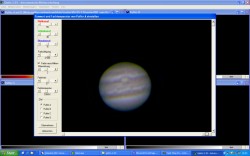
Tonwert korrigieren
|
|
Tonwert korrigieren
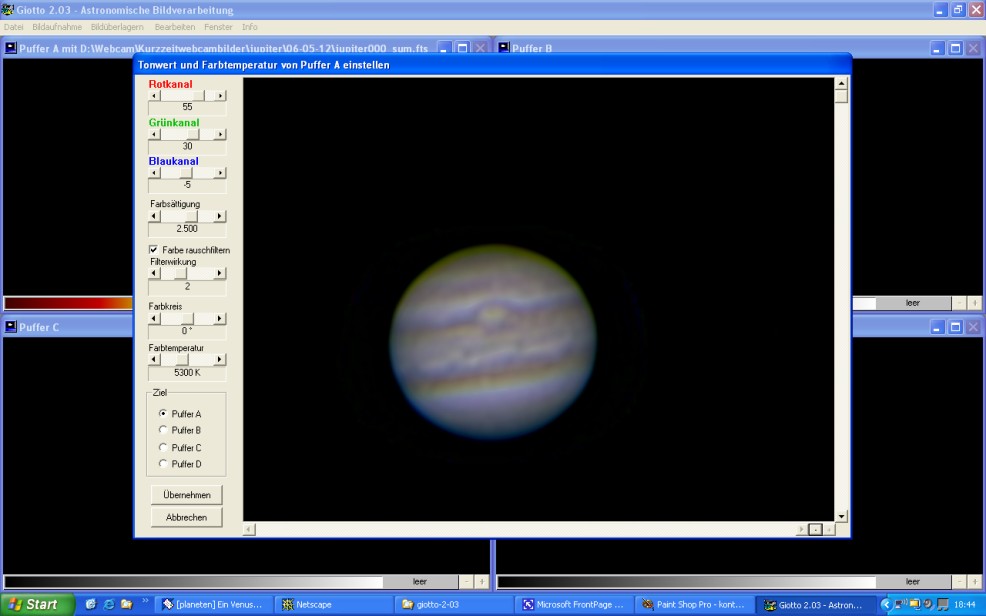
Der Farbabgleich am Livebild gelingt mir nie optimal, ich versuche das
immer mit Tonwertkorrektur zu verbessern.
Meistens muß ich den Blaukanal reduzieren.
Gleichzeitig kann ich so die Farbsättigung erhöhen und im nächsten
Bearbeitungsschritt dann die Farbsäume verringern... |
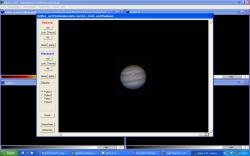
RGB-Korrektur
|
|
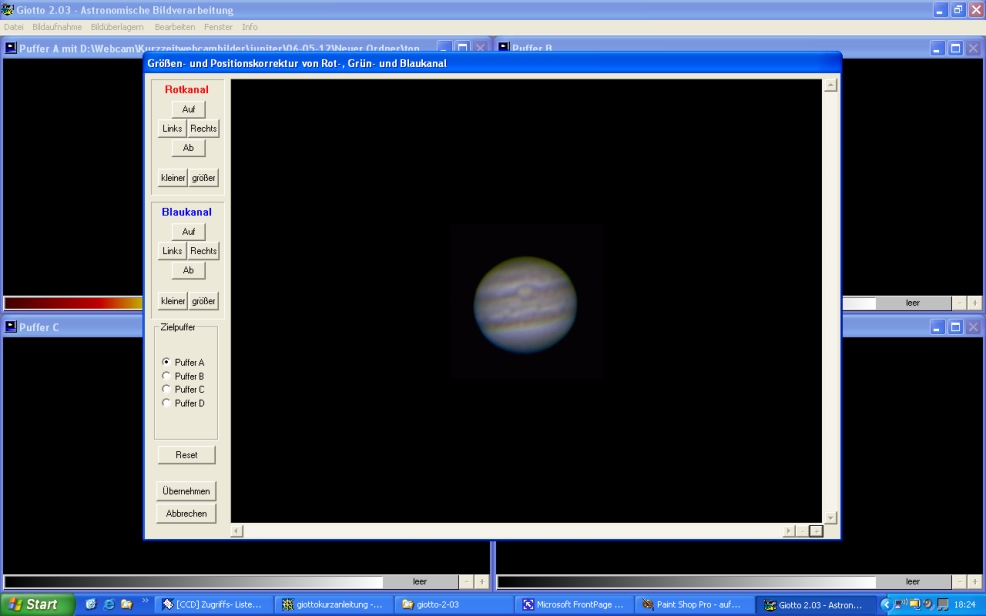
Blau-/Rotsäume korrigieren
mit den Pfeiltasten für Rot und Blau kann man die beiden Farben
gegeneinander verschieben und so die Farbsäume durch Refraktion in der
Luft und an diversen Glassorten verringern.Je nach Optik muß
eventuell auch einer oder beide Kanäle in der Größe verändert werden.
|
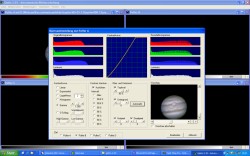 Kontrast einstellen
|
|
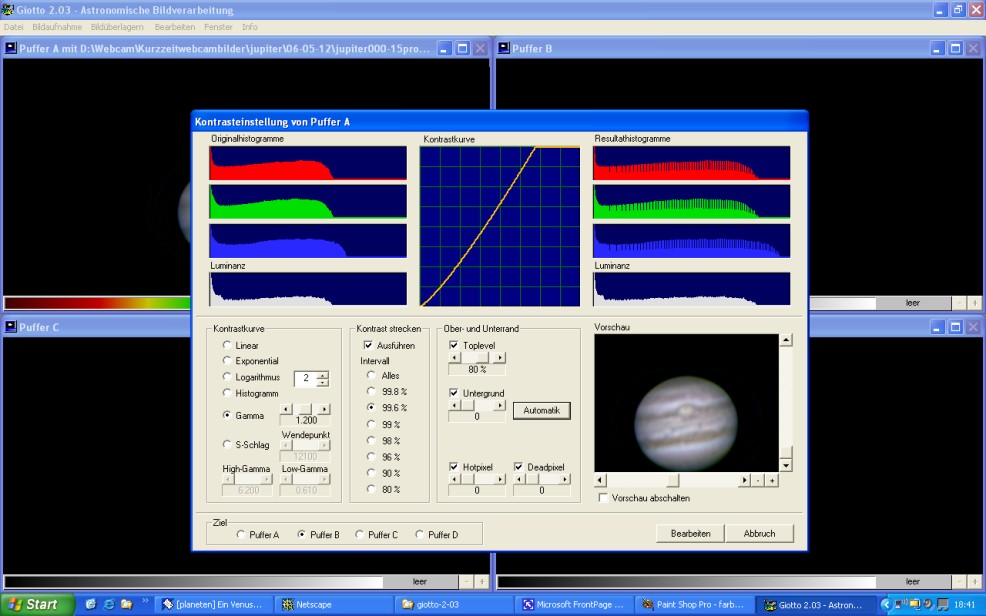
Kontrast einstellen:
Für die Kontrasteinstellung gibt es je nach Bildmotiv
optimale Einstellungen:
Planeten mit "Gamma" (Jupiter:
"1,1 - 1,3", Saturn: "0,9", sonstige Planeten je nach
Helligkeit:
"1" bis "1,5")
Sonnenflecken und Mond mit "Linear"
Protuberanzen mit "Exponentiell"
Kometen mit "Logaritmus"
Richtwerte:
"Untergrund" auf "Automatik", "Top Level"
auf "95%",
"Equalizing" für Galaxien: "99%", für Planeten:
99,6%. Beim Equalizing wird das Spektrum zwischen total weiß und total
schwarz gedehnt und vorher nicht sichtbare Einzelheiten erscheinen...
|
|
|
|
|
|
Noch Fragen oder Anregungen? Einfach eine Mail an:
"astro@silvia-kowollik.de".
Zurück zu meiner Einstiegsseite? Silvias
Homepage
|
|